
Το Trendyol Integration για WooCommerce συνδέει το κατάστημά σας με το Trendyol International. Στέλνει τα προϊόντα του WooCommerce στο Trendyol με κατηγορίες, μάρκες και attributes, συγχρονίζει απόθεμα και τιμές σε πραγματικό χρόνο, φέρνει τις παραγγελίες του Trendyol στο WooCommerce μέσω webhook, ενημερώνει την κατάστασή τους, εκτυπώνει το voucher της μεταφορικής και στέλνει το παραστατικό στον πελάτη. Ο οδηγός καλύπτει την εγκατάσταση, όλες τις ρυθμίσεις και την καθημερινή χρήση.
Απαιτήσεις
- WordPress 6.5 ή νεότερο και WooCommerce 7.0 ή νεότερο (υποστηρίζεται το High-Performance Order Storage)
- PHP 7.4 ή νεότερη
- Λογαριασμός πωλητή στο Trendyol International με τα στοιχεία API: Seller ID, API Key και API Secret (Trendyol Seller Panel, Account Details > Integration Details)
- Δημόσια διεύθυνση HTTPS για το κατάστημα, ώστε το Trendyol να στέλνει τα webhooks των παραγγελιών
- SKU (ή barcode Trendyol) σε κάθε προϊόν και παραλλαγή που θέλετε να πουλήσετε
- Κλειδί άδειας wpslash.com για το plugin
Εγκατάσταση
- Κατεβάστε το .zip του plugin από τη σελίδα αδειών στο wpslash.com μετά την αγορά.
- Πηγαίνετε στο WordPress Admin > Plugins > Add New, πατήστε Upload Plugin και επιλέξτε το αρχείο που κατεβάσατε.
- Πατήστε Install Now και μετά Activate. Το WooCommerce πρέπει να είναι ήδη ενεργό.
- Επικολλήστε το κλειδί άδειας στην οθόνη αδειών που ανοίγει το plugin και πατήστε Activate. Από εκεί και πέρα οι ενημερώσεις έρχονται στον πίνακα ελέγχου του WordPress.
Το plugin προσθέτει δύο σελίδες στο WooCommerce: Trendyol (σύνδεση, συγχρονισμός, webhook, παραστατικά και εισαγωγή παραγγελιών) και Trendyol Product Sync (αντιστοίχιση κατηγοριών, μαρκών και attributes, εξαγωγή και XML feed).
Ρύθμιση και παραμετροποίηση
1. Σύνδεση του λογαριασμού Trendyol (καρτέλα API)
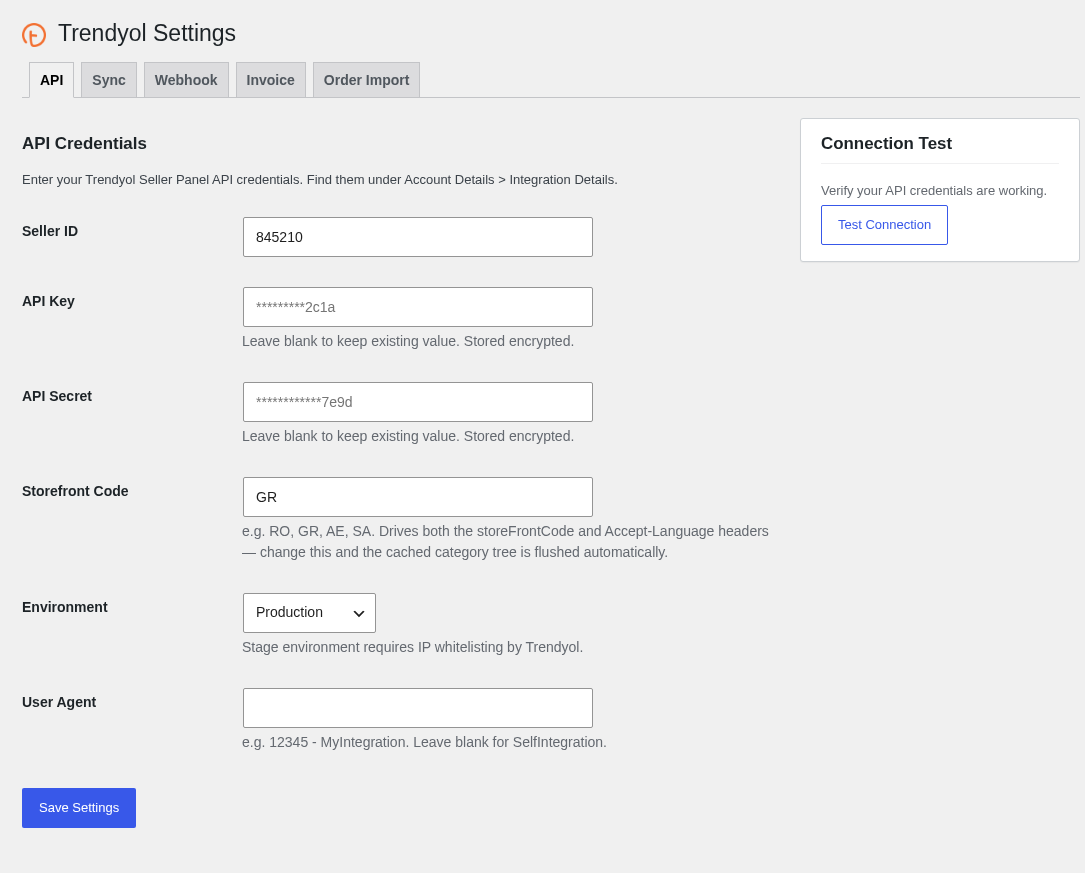
- Πηγαίνετε στο WooCommerce > Trendyol, καρτέλα API.
- Συμπληρώστε Seller ID, API Key και API Secret. Το key και το secret αποθηκεύονται κρυπτογραφημένα. Μετά την αποθήκευση, αφήστε τα πεδία κενά για να κρατήσετε τις αποθηκευμένες τιμές.
- Ορίστε το Storefront Code της χώρας όπου πουλάτε, για παράδειγμα
GRήRO. Από αυτό εξαρτώνται το storefront και η γλώσσα των κλήσεων API. Όταν το αλλάζετε, η αποθηκευμένη λίστα κατηγοριών του Trendyol διαγράφεται. - Αφήστε το Environment σε Production. Το Stage (Testing) λειτουργεί μόνο αφού το Trendyol εγκρίνει την IP του server σας.
- Αφήστε το User Agent κενό, εκτός αν το Trendyol σας έδωσε όνομα ενσωμάτωσης (κενό στέλνει
{Seller ID} - SelfIntegration). - Πατήστε Save Settings και μετά Test Connection. Θα δείτε Connection successful! API credentials are valid.
2. Τι συγχρονίζεται (καρτέλα Sync)
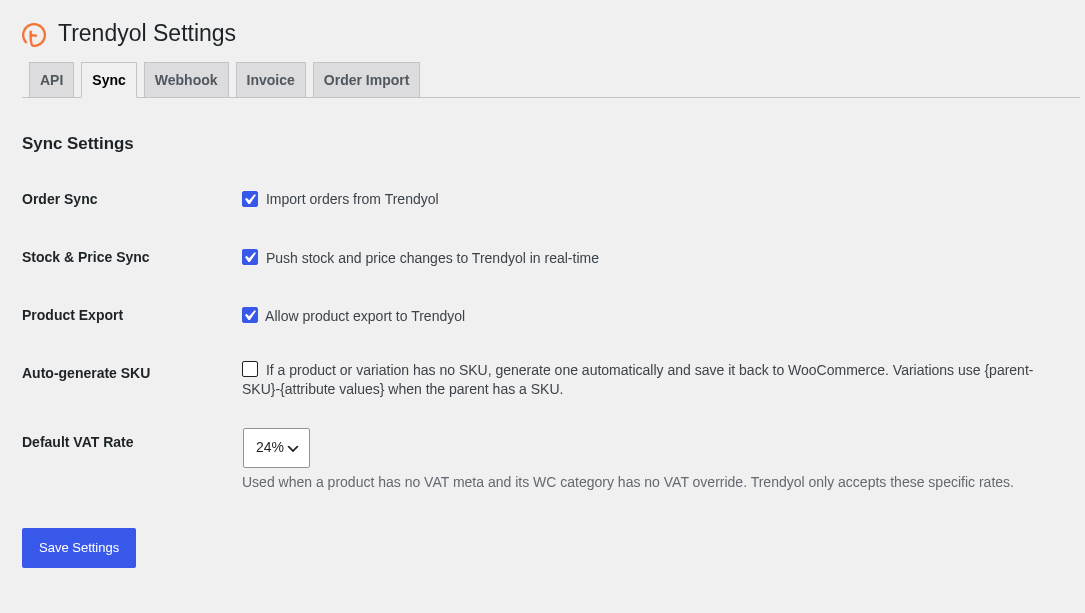
- Order Sync: εισαγωγή παραγγελιών από το Trendyol (ενεργό από προεπιλογή).
- Stock & Price Sync: αποστολή αλλαγών αποθέματος και τιμής στο Trendyol σε πραγματικό χρόνο (ενεργό από προεπιλογή).
- Product Export: επιτρέπει την εξαγωγή προϊόντων στο Trendyol (ενεργό από προεπιλογή).
- Auto-generate SKU: δίνει αυτόματα SKU σε προϊόντα και παραλλαγές χωρίς SKU και το αποθηκεύει στο WooCommerce. Οι παραλλαγές παίρνουν
{SKU γονικού}-{τιμές attributes}. - Default VAT Rate: χρησιμοποιείται όταν ούτε το προϊόν ούτε η κατηγορία του έχουν ΦΠΑ. Το Trendyol δέχεται μόνο 0, 6, 11, 13, 21 και 24%.
3. Παραγγελίες σε πραγματικό χρόνο (καρτέλα Webhook)
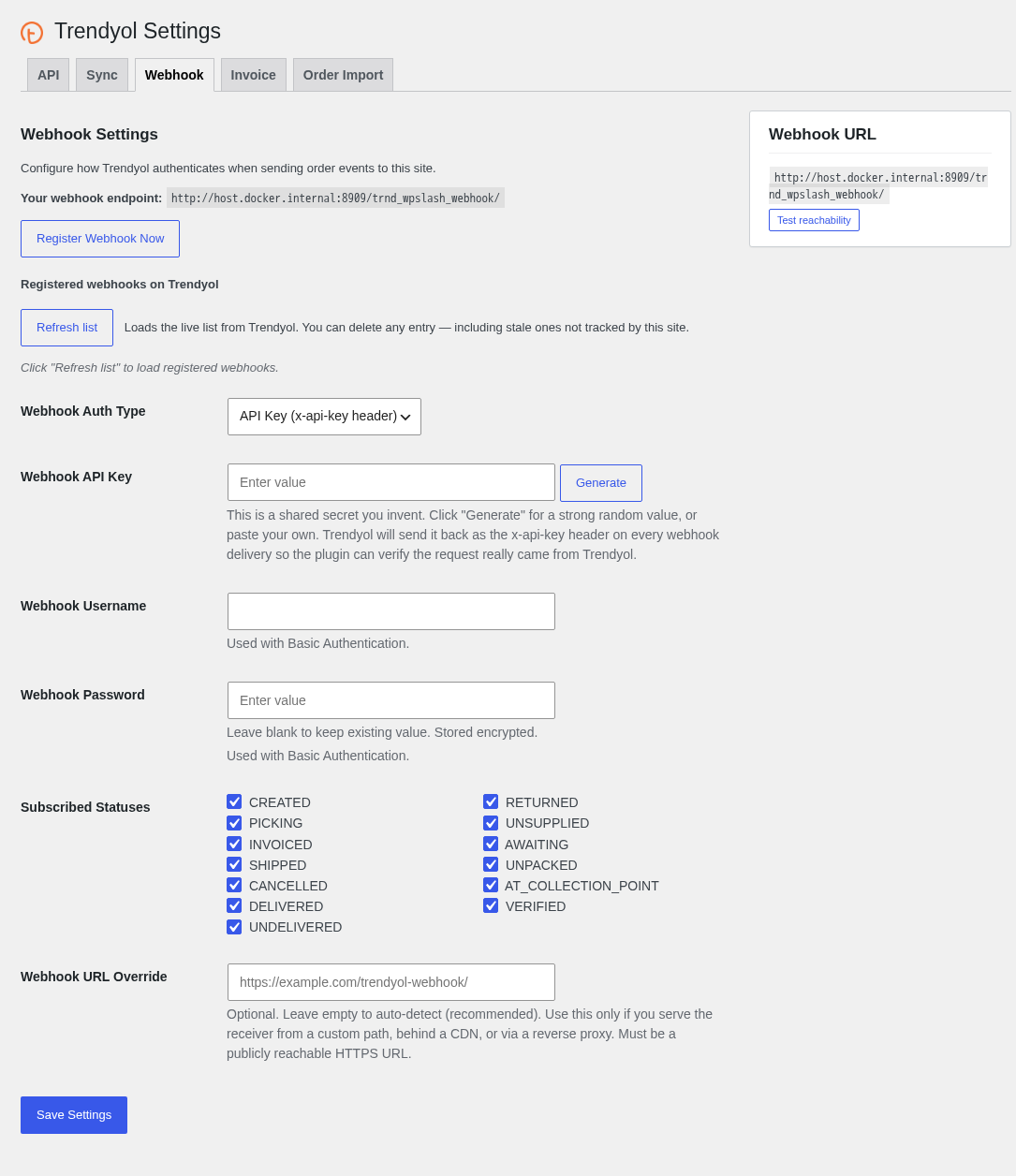
Το Trendyol στέλνει κάθε νέα παραγγελία και κάθε αλλαγή κατάστασης στο Your webhook endpoint (από προεπιλογή https://yourstore.com/trnd_wpslash_webhook/). Το Trendyol απορρίπτει διευθύνσεις webhook που περιέχουν τις λέξεις “trendyol” ή “localhost” ή δείχνουν σε ιδιωτική IP, και η προεπιλεγμένη διαδρομή τα αποφεύγει όλα.
- Κρατήστε το Webhook Auth Type σε API Key (x-api-key header) και πατήστε Generate δίπλα στο Webhook API Key. Το Trendyol στέλνει αυτό το μυστικό σε κάθε αποστολή, ώστε το plugin να ελέγχει ότι το αίτημα είναι γνήσιο. Με Basic Authentication συμπληρώνετε Webhook Username και Webhook Password.
- Στο Subscribed Statuses αφήστε όλες τις καταστάσεις τσεκαρισμένες, εκτός αν έχετε λόγο να παραλείψετε κάποιες.
- Πατήστε Save Settings και μετά Register Webhook Now. Η αποθήκευση του API key ή του storefront code καταχωρίζει επίσης το webhook αυτόματα.
- Το Refresh list στο Registered webhooks on Trendyol δείχνει τι έχει καταχωρισμένο το Trendyol, και εκεί μπορείτε να διαγράψετε παλιές εγγραφές. Το Test reachability ελέγχει ότι το endpoint απαντά από έξω.
Χρησιμοποιήστε το Webhook URL Override μόνο αν το site σας είναι πίσω από CDN, reverse proxy ή σε διαφορετική διαδρομή. Πρέπει να είναι δημόσια διεύθυνση HTTPS.
4. Αποστολή παραστατικών (καρτέλα Invoice)
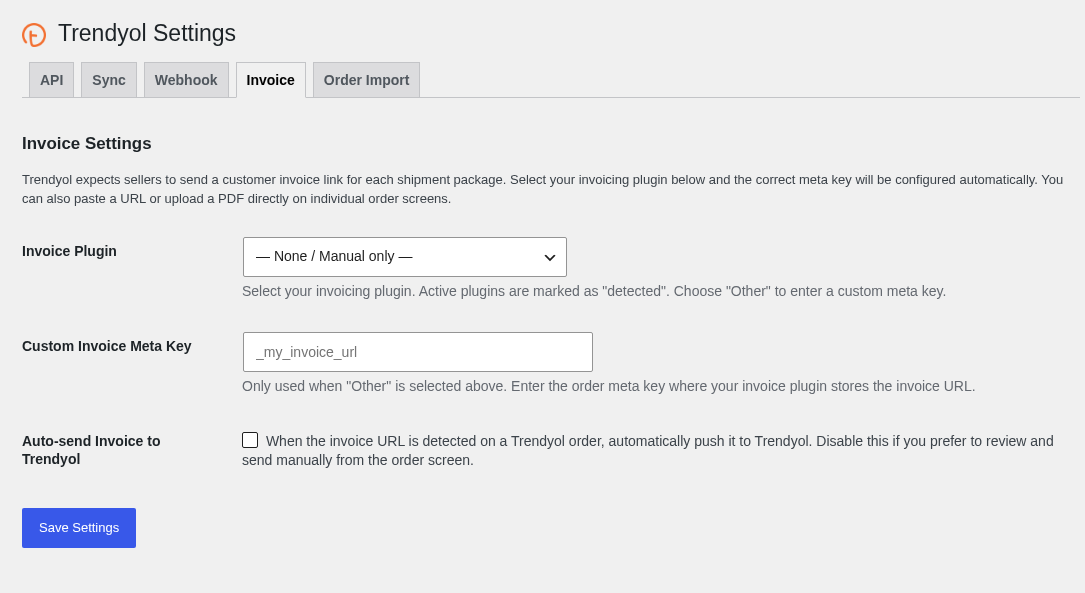
Το Trendyol θέλει ένα link παραστατικού για κάθε δέμα. Στο Invoice Plugin επιλέξτε το plugin που εκδίδει τα παραστατικά σας: WooCommerce PDF Invoices & Packing Slips, WPO WooCommerce PDF Invoices, Billingo, Germanized for WooCommerce ή Other (custom meta key) με το meta key της παραγγελίας που κρατά το URL του παραστατικού στο Custom Invoice Meta Key. Τα plugins που βρίσκονται στο site σας σημειώνονται “(detected)”. Τσεκάρετε το Auto-send Invoice to Trendyol για να στέλνεται το link μόλις εκδοθεί το παραστατικό. Με — None / Manual only — το στέλνετε από την οθόνη της παραγγελίας.
5. Καρτέλα Order Import
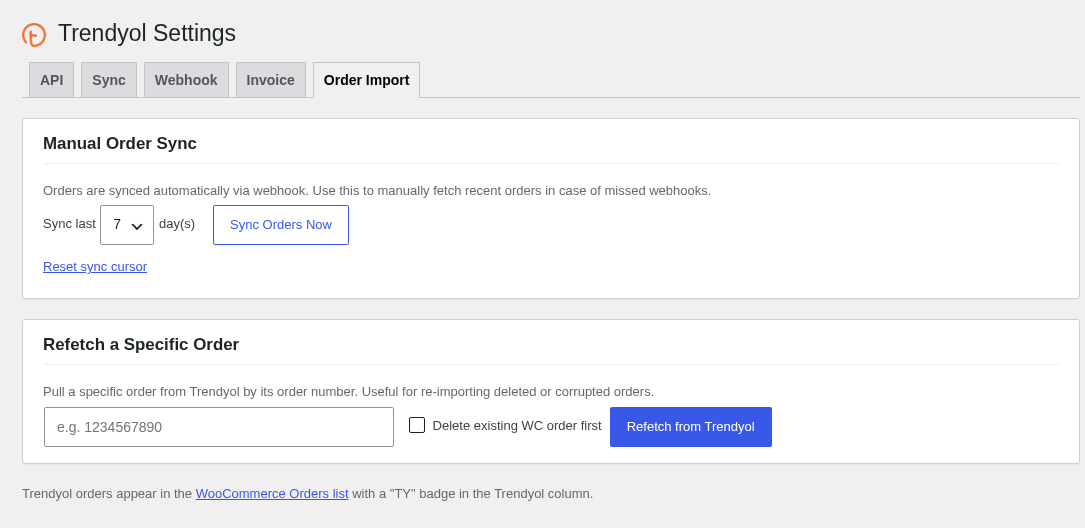
Οι παραγγελίες έρχονται μέσω webhook, και ένας εφεδρικός συγχρονισμός ελέγχει επιπλέον το Trendyol κάθε 30 λεπτά. Χρησιμοποιήστε αυτή την καρτέλα όταν στήνετε το plugin ή όταν πιστεύετε ότι χάθηκε κάποια παραγγελία:
- Manual Order Sync: επιλέξτε Sync last 1, 3, 7, 14 ή 30 ημέρες και πατήστε Sync Orders Now. Το Reset sync cursor κάνει τον επόμενο συγχρονισμό να ξεκινήσει από την αρχή.
- Refetch a Specific Order: γράψτε τον αριθμό παραγγελίας Trendyol και πατήστε Refetch from Trendyol. Τσεκάρετε το Delete existing WC order first για να ξαναδημιουργηθεί από την αρχή.
6. Αντιστοίχιση κατηγοριών
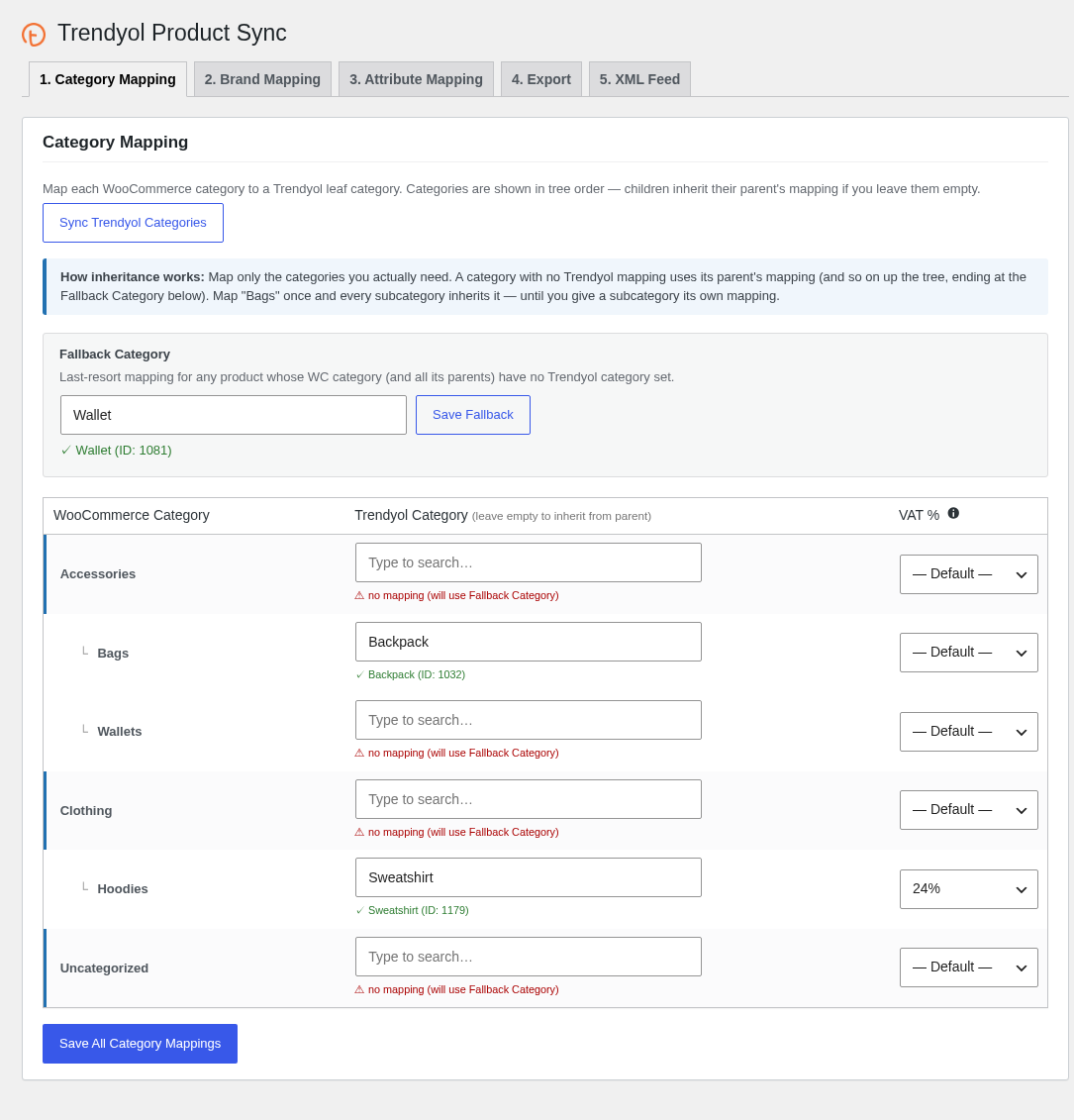
- Πηγαίνετε στο WooCommerce > Trendyol Product Sync. Οι καρτέλες ακολουθούν τη σειρά ρύθμισης. Πατήστε μία φορά Sync Trendyol Categories για να κατέβει η λίστα κατηγοριών του Trendyol. Ανανεώνεται μόνη της κάθε μέρα.
- Για κάθε κατηγορία του WooCommerce, γράψτε στο Trendyol Category και επιλέξτε μια τελική κατηγορία. Αρκεί να αντιστοιχίσετε τις κατηγορίες που χρησιμοποιείτε: μια κατηγορία χωρίς αντιστοίχιση κληρονομεί αυτή του γονέα της.
- Ορίστε μια Fallback Category και πατήστε Save Fallback. Χρησιμοποιείται για προϊόντα που ούτε η κατηγορία τους ούτε οι γονείς της έχουν αντιστοίχιση.
- Προαιρετικά ορίστε VAT % ανά κατηγορία, για να αλλάξετε τον προεπιλεγμένο ΦΠΑ.
- Πατήστε Save All Category Mappings.
7. Αντιστοίχιση μαρκών
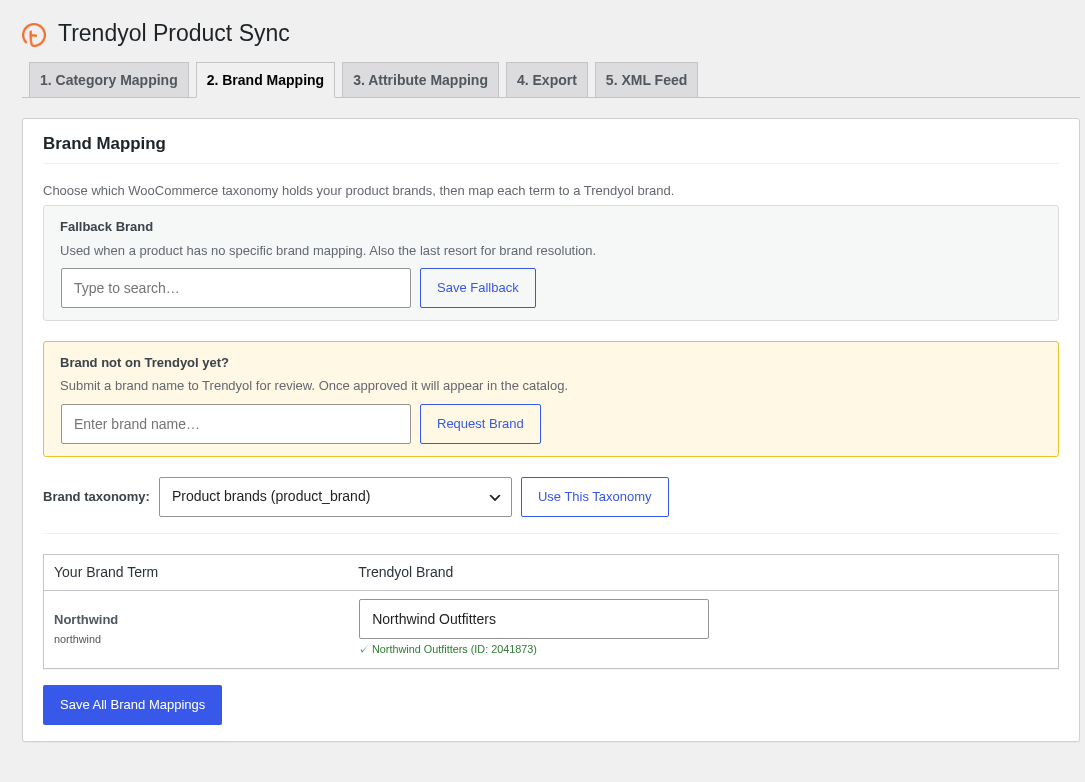
- Στο Brand taxonomy επιλέξτε πού αποθηκεύονται οι μάρκες σας, για παράδειγμα Product brands (product_brand), και πατήστε Use This Taxonomy.
- Για κάθε μάρκα σας, γράψτε στο Trendyol Brand. Η αναζήτηση γίνεται ζωντανά στο Trendyol. Πατήστε Save All Brand Mappings.
- Ορίστε Fallback Brand για προϊόντα χωρίς αντιστοιχισμένη μάρκα.
- Αν η μάρκα σας δεν υπάρχει ακόμα στο Trendyol, γράψτε τη στο Brand not on Trendyol yet? και πατήστε Request Brand. Εμφανίζεται μόλις την εγκρίνει το Trendyol.
8. Αντιστοίχιση attributes
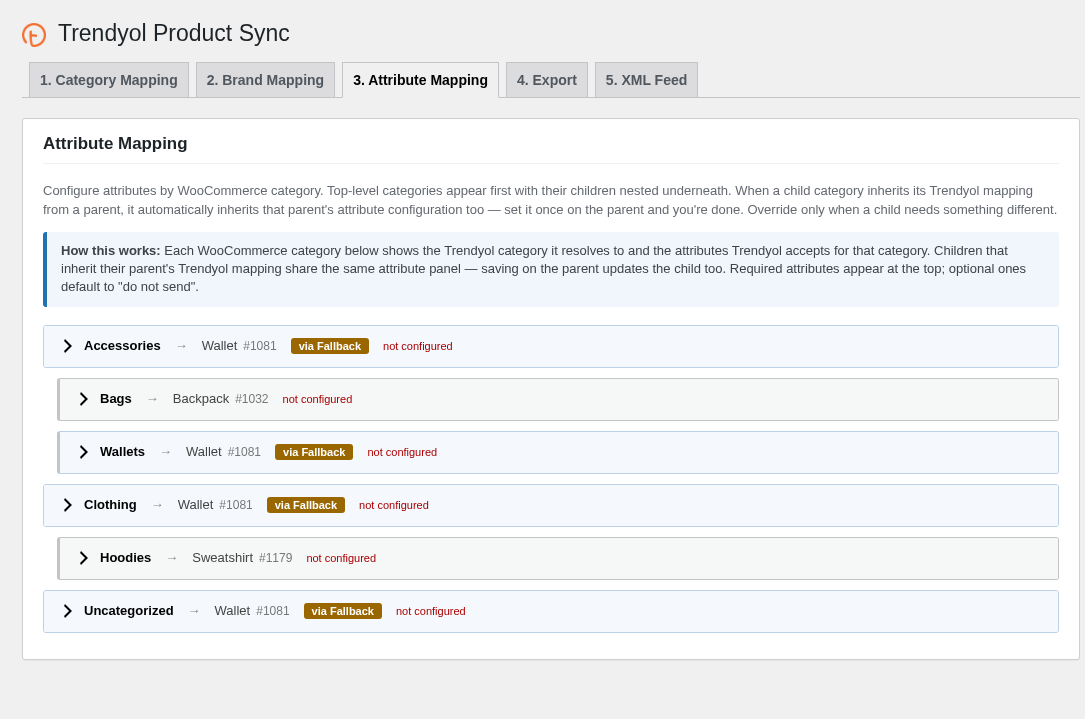
Κάθε κατηγορία του WooCommerce δείχνει την κατηγορία Trendyol που της αντιστοιχεί. Ανοίξτε μια κατηγορία για να φορτωθούν τα attributes που δέχεται το Trendyol γι’ αυτήν (χρώμα, μέγεθος, υλικό κ.λπ.). Τα υποχρεωτικά εμφανίζονται πρώτα: αντιστοιχίστε το καθένα σε attribute του WooCommerce ή σε σταθερή τιμή. Τα προαιρετικά είναι από προεπιλογή “do not send”. Οι υποκατηγορίες που κληρονομούν την κατηγορία Trendyol του γονέα τους μοιράζονται και τις ρυθμίσεις attributes του, οπότε τις ορίζετε μία φορά στον γονέα.
9. Εξαγωγή προϊόντων
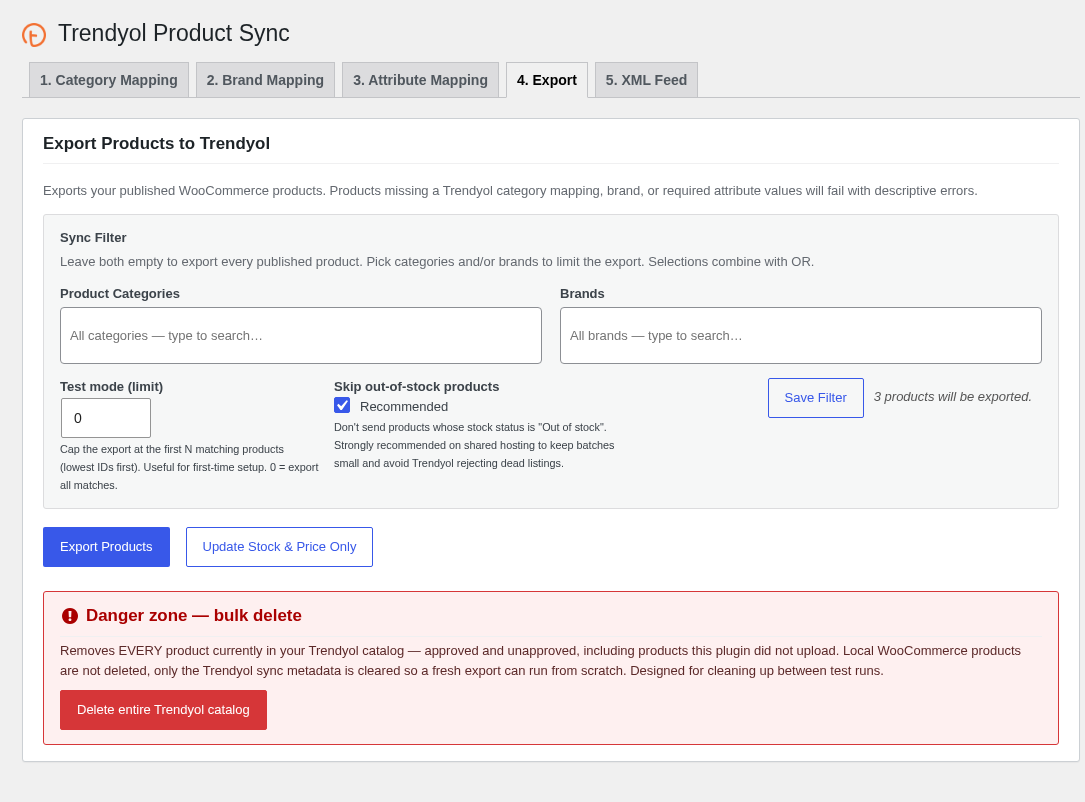
- Στο Sync Filter αφήστε κενά τα Product Categories και Brands για να εξαχθούν όλα τα δημοσιευμένα προϊόντα, ή επιλέξτε κάποια για να περιορίσετε την εξαγωγή.
- Για μια πρώτη δοκιμή, ορίστε στο Test mode (limit) λίγα προϊόντα. Το 0 εξάγει όλα όσα ταιριάζουν.
- Αφήστε τσεκαρισμένο το Skip out-of-stock products και πατήστε Save Filter. Η οθόνη δείχνει πόσα προϊόντα θα εξαχθούν.
- Πατήστε Export Products. Το Trendyol επεξεργάζεται την παρτίδα στο παρασκήνιο και εγκρίνει τα νέα προϊόντα στο Seller Panel σας.
Κάθε προϊόν και παραλλαγή στέλνεται με το SKU του ως barcode στο Trendyol. Τα μεταβλητά προϊόντα στέλνονται ανά παραλλαγή, οπότε κάθε παραλλαγή χρειάζεται δικό της SKU. Προϊόντα χωρίς αντιστοιχισμένη κατηγορία, μάρκα, υποχρεωτικά attributes ή SKU αποτυγχάνουν με μήνυμα που λέει τι λείπει. Το Update Stock & Price Only ξαναστέλνει απόθεμα και τιμές χωρίς να αλλάζει το περιεχόμενο των προϊόντων.
Danger zone — bulk delete: το Delete entire Trendyol catalog αφαιρεί όλα τα προϊόντα από τον κατάλογό σας στο Trendyol, ακόμα και όσα δεν ανέβηκαν από αυτό το plugin. Τα προϊόντα του WooCommerce μένουν. Χρησιμοποιήστε το μόνο για να καθαρίσετε δοκιμές.
Συγχρονισμός αποθέματος και τιμών
Με το Stock & Price Sync ενεργό, κάθε αλλαγή στο απόθεμα, στην κανονική ή στην εκπτωτική τιμή ή στη διαθεσιμότητα ενός προϊόντος ή μιας παραλλαγής μπαίνει σε ουρά και στέλνεται στο Trendyol περίπου 30 δευτερόλεπτα μετά, μαζί με όσες άλλες αλλαγές έγιναν στο μεταξύ. Αυτό ισχύει και για τις παραγγελίες του δικού σας καταστήματος, οπότε το Trendyol δεν πουλά απόθεμα που δεν έχετε πια.
10. XML feed προϊόντων (προαιρετικό)
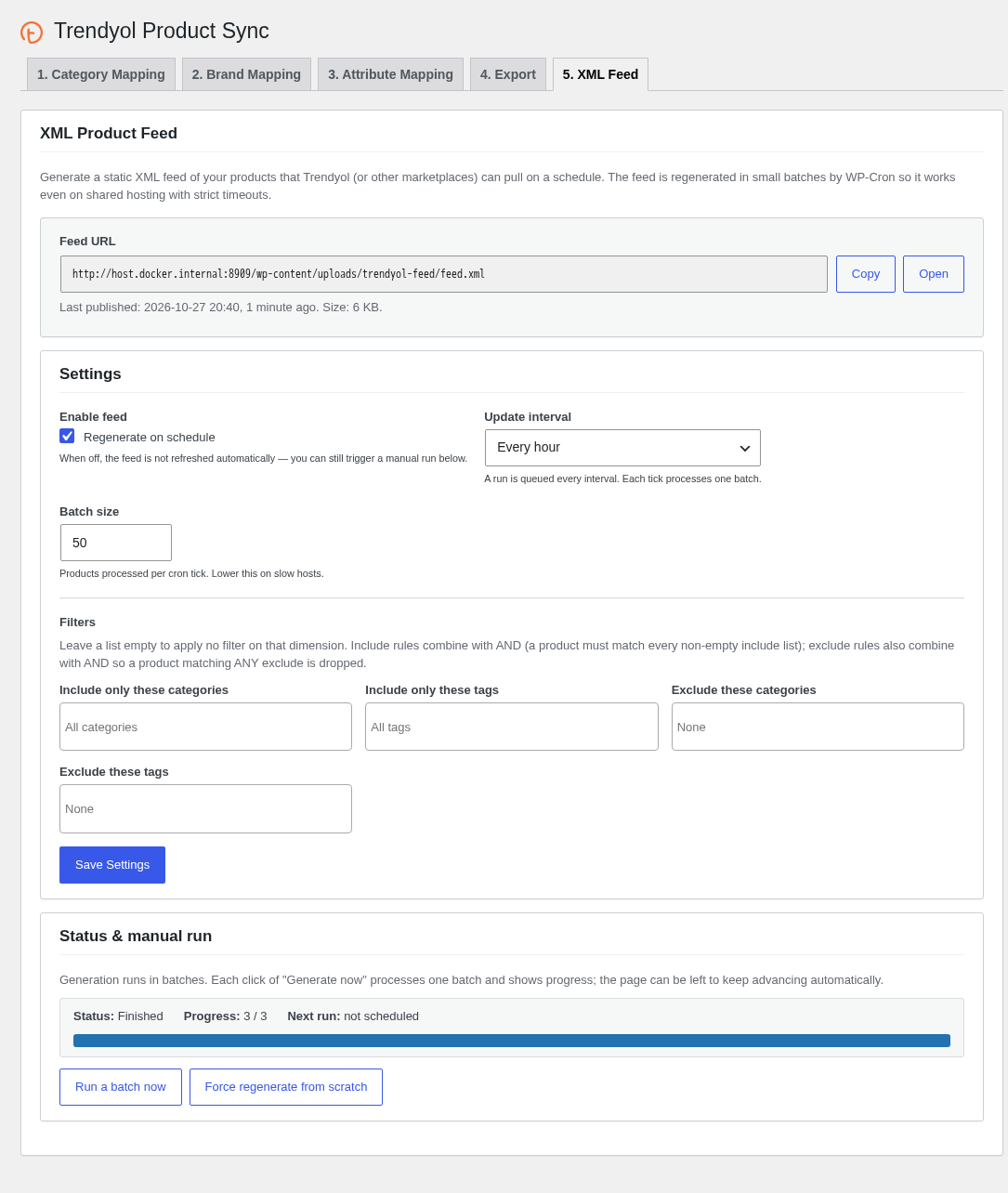
Το plugin μπορεί επίσης να δημοσιεύει ένα στατικό XML feed των προϊόντων σας, που το διαβάζει περιοδικά το Trendyol ή άλλο marketplace. Αντιγράψτε το Feed URL, τσεκάρετε το Enable feed, επιλέξτε Update interval (κάθε ώρα, 12 ώρες ή 24 ώρες) και Batch size, και περιορίστε το με τα φίλτρα συμπερίληψης και εξαίρεσης. Το Run a batch now χτίζει την επόμενη παρτίδα και το Force regenerate from scratch ξαναχτίζει όλο το feed. Το feed δεν χρειάζεται στοιχεία API.
Χρήση
Παραγγελίες Trendyol στο WooCommerce
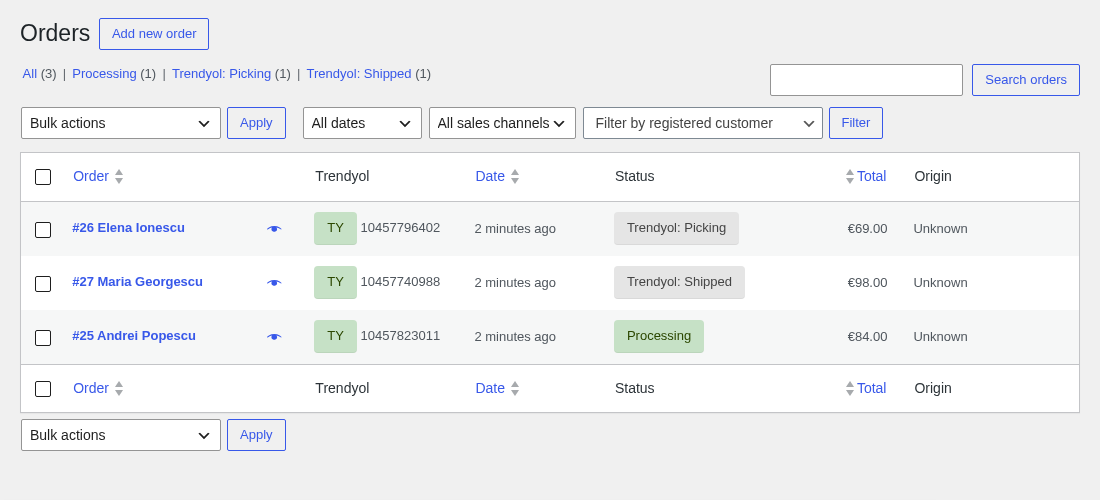
Κάθε παραγγελία Trendyol εμφανίζεται στο WooCommerce > Orders με την ένδειξη TY και τον αριθμό παραγγελίας Trendyol στη στήλη Trendyol. Το απόθεμα μειώνεται μόλις δημιουργηθεί η παραγγελία. Η κατάσταση στο WooCommerce ακολουθεί την κατάσταση του δέματος στο Trendyol:
- Created: Processing
- Picking, Invoiced, Shipped, Delivered, Undelivered, Unpacked, At Collection Point, Verified: Trendyol: Picking, Trendyol: Invoiced, Trendyol: Shipped κ.ο.κ.
- Awaiting: On hold. Cancelled και UnSupplied: Cancelled. Returned: Refunded
Συλλογή, τιμολόγηση, αποστολή και vouchers
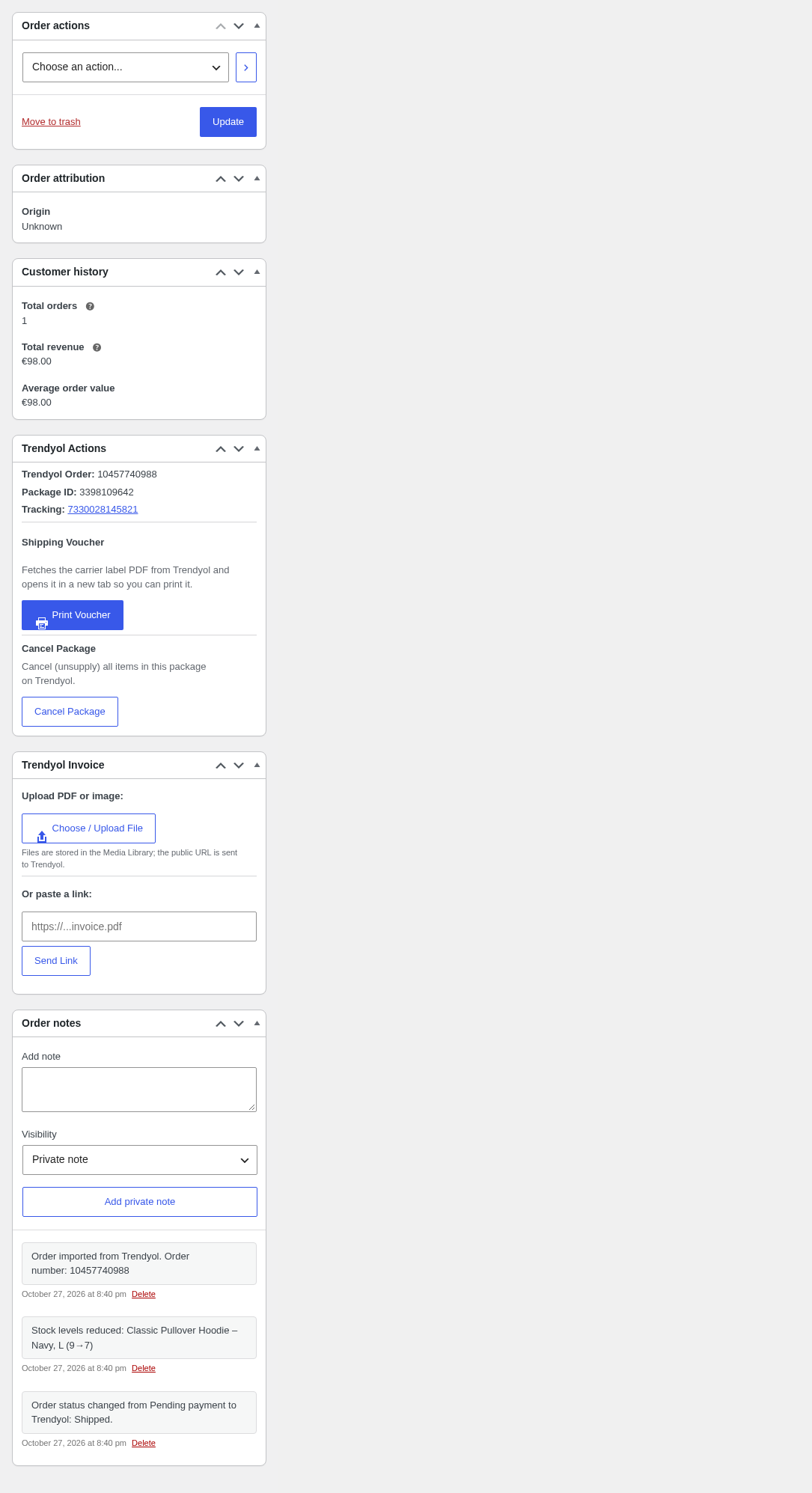
- Order actions: επιλέξτε Trendyol: Set Picking, Trendyol: Set Invoiced ή Trendyol: Set Shipped και πατήστε Apply για να ενημερωθεί το δέμα στο Trendyol.
- Το Trendyol Actions δείχνει τον αριθμό παραγγελίας Trendyol, το package ID και τον αριθμό αποστολής. Μόλις η μεταφορική δώσει αριθμό αποστολής, το Print Voucher ανοίγει το PDF της ετικέτας σε νέα καρτέλα. Το Cancel Package ακυρώνει (unsupply) όλα τα προϊόντα του δέματος στο Trendyol.
- Trendyol Invoice: στείλτε το παραστατικό της παραγγελίας ανεβάζοντας PDF ή εικόνα (Choose / Upload File), ή επικολλήστε ένα link και πατήστε Send Link. Αν το plugin παραστατικών σας έχει ήδη εκδώσει ένα, το πλαίσιο προτείνει να σταλεί αυτό.
Logs και κατάσταση
Κάθε κλήση API, παρτίδα εξαγωγής και εισαγωγή παραγγελίας καταγράφεται. Ανοίξτε το WooCommerce > Status > Logs και επιλέξτε το log trendyol-woocommerce. Στο WooCommerce > Status υπάρχει επίσης ενότητα Trendyol με έκδοση, περιβάλλον, ρυθμίσεις συγχρονισμού και webhook ID, χρήσιμη για αιτήματα υποστήριξης.
Συχνές ερωτήσεις
Πού βρίσκω τα στοιχεία API του Trendyol;
Στο Trendyol Seller Panel, στο Account Details > Integration Details: Seller ID, API Key και API Secret. Αν το Test Connection αναφέρει σφάλμα πιστοποίησης, αντιγράψτε ξανά το key και το secret χωρίς κενά.
Υποστηρίζει μεταβλητά προϊόντα;
Ναι. Κάθε παραλλαγή στέλνεται ως ξεχωριστό προϊόν στο Trendyol, με το SKU της ως barcode και δικό της απόθεμα και τιμή. Αντιστοιχίστε τα attributes χρώματος και μεγέθους στο Attribute Mapping. Αν κάποιες παραλλαγές δεν έχουν SKU, ενεργοποιήστε το Auto-generate SKU.
Δεν έρχονται παραγγελίες. Τι ελέγχω;
Ελέγξτε ότι το webhook είναι καταχωρισμένο (Refresh list στην καρτέλα Webhook), ότι το Test reachability περνά και ότι το site σας είναι προσβάσιμο με δημόσιο HTTPS. Όσες παραγγελίες χαθούν έρχονται με τον εφεδρικό συγχρονισμό κάθε 30 λεπτά, ή αμέσως με το Sync Orders Now στην καρτέλα Order Import.
Μια γραμμή παραγγελίας γράφει “[Unlinked Trendyol product]”. Γιατί;
Το barcode αυτού του προϊόντος Trendyol δεν αντιστοιχεί σε κανένα προϊόν ή παραλλαγή του WooCommerce, οπότε η γραμμή προστέθηκε ως χρέωση και το απόθεμα δεν μειώθηκε. Ορίστε το SKU του αντίστοιχου προϊόντος ή παραλλαγής ίδιο με το barcode του Trendyol, ή εξάγετε ξανά το προϊόν από το plugin.
Ποιους συντελεστές ΦΠΑ μπορώ να χρησιμοποιήσω;
Το Trendyol δέχεται 0, 6, 11, 13, 21 και 24%. Ορίστε έναν προεπιλεγμένο στην καρτέλα Sync και αλλάξτε τον ανά κατηγορία στο Category Mapping.
Είναι συμβατό με το WooCommerce HPOS;
Ναι. Το plugin υποστηρίζει το High-Performance Order Storage.