
Το Easy Mail Voucher για WooCommerce δημιουργεί, εκτυπώνει, ακυρώνει και εντοπίζει vouchers Easy Mail (αποστολές) από τις παραγγελίες του WooCommerce, μέσω του web service Easy Mail Shipping. Ο οδηγός καλύπτει την εγκατάσταση, τις ρυθμίσεις και την καθημερινή χρήση.
Απαιτήσεις
- WordPress 6.0 ή νεότερο και WooCommerce 3.4 ή νεότερο (υποστηρίζεται το High-Performance Order Storage)
- PHP 7.4 ή νεότερη
- Λογαριασμός Easy Mail για το Shipping web service: το Username και Password που σας δίνει η Easy Mail και, προαιρετικά, το Customer ID
- Κλειδί άδειας wpslash.com για το plugin
Εγκατάσταση
- Κατεβάστε το .zip του plugin από τη σελίδα αδειών στο wpslash.com μετά την αγορά.
- Πηγαίνετε στο WordPress Admin > Plugins > Add New, πατήστε Upload Plugin και επιλέξτε το αρχείο που κατεβάσατε.
- Πατήστε Install Now και μετά Activate.
- Επικολλήστε το κλειδί άδειας στην οθόνη αδειών που ανοίγει το plugin και πατήστε Activate. Από εκεί και πέρα οι ενημερώσεις έρχονται στον πίνακα ελέγχου του WordPress.
Ρύθμιση και παραμετροποίηση
Πηγαίνετε στο WooCommerce > Settings > WPSlash Voucher Settings. Η καρτέλα έχει δύο ενότητες: Global Settings και Easy Mail. Αν χρησιμοποιείτε και άλλο courier plugin της WPSlash, μοιράζονται αυτή την καρτέλα, τη στήλη voucher στη λίστα παραγγελιών και τις καταστάσεις Delivery Completed και Delivery Denied.
Global Settings
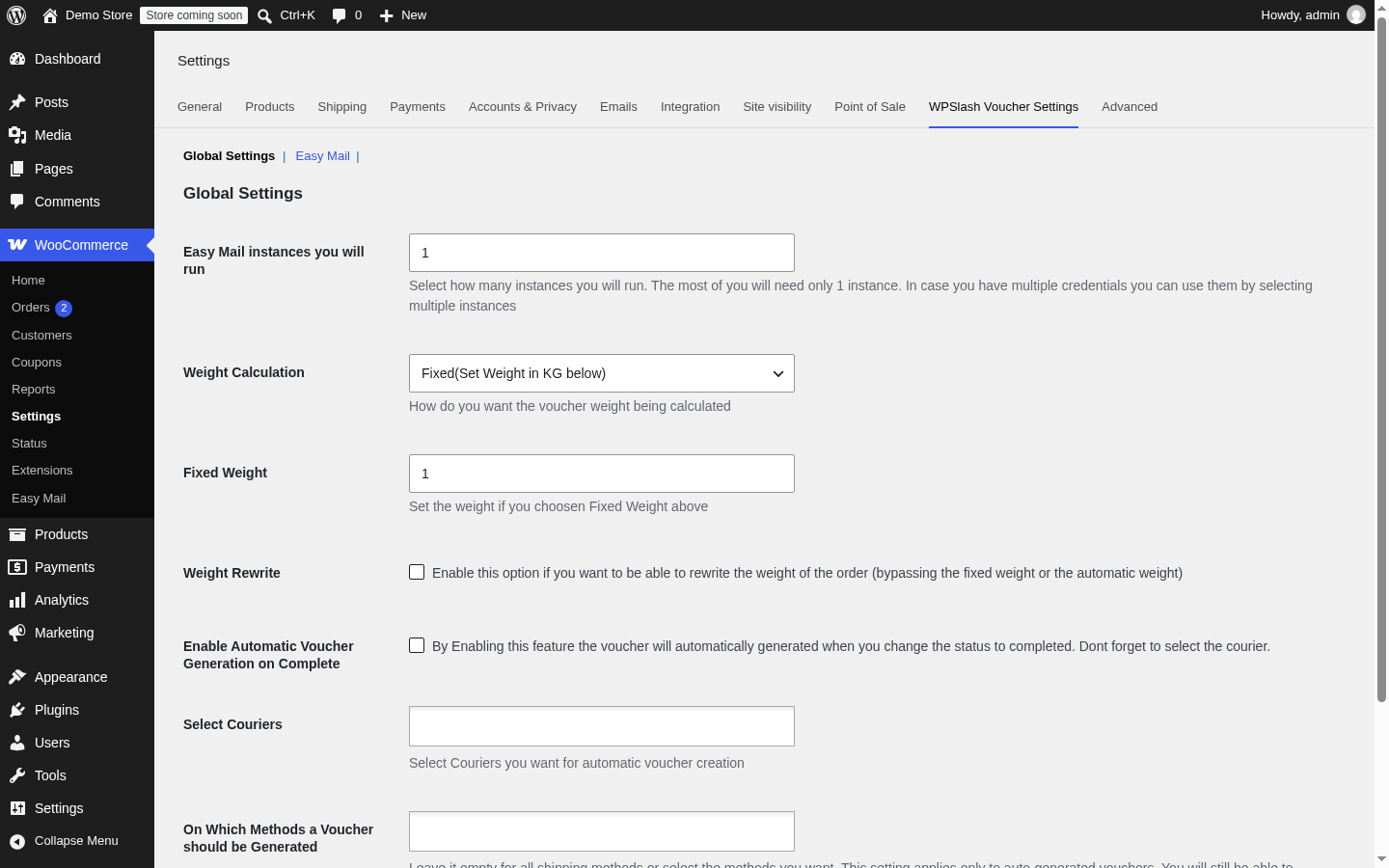
- Easy Mail instances you will run: τα περισσότερα καταστήματα χρειάζονται 1. Αν έχετε περισσότερους λογαριασμούς Easy Mail, αυξήστε τον αριθμό, αποθηκεύστε και θα εμφανιστεί μια ενότητα για κάθε επιπλέον λογαριασμό.
- Weight Calculation: σταθερό βάρος για κάθε voucher ή αυτόματα από το βάρος του καλαθιού. Με Fixed, ορίστε το βάρος σε kg στο Fixed Weight.
- Weight Rewrite: σας επιτρέπει να αλλάξετε το βάρος ανά παραγγελία πριν δημιουργήσετε το voucher.
- Enable Automatic Voucher Generation on Complete: δημιουργεί αυτόματα το voucher όταν σημειώνετε μια παραγγελία ως Completed.
Easy Mail
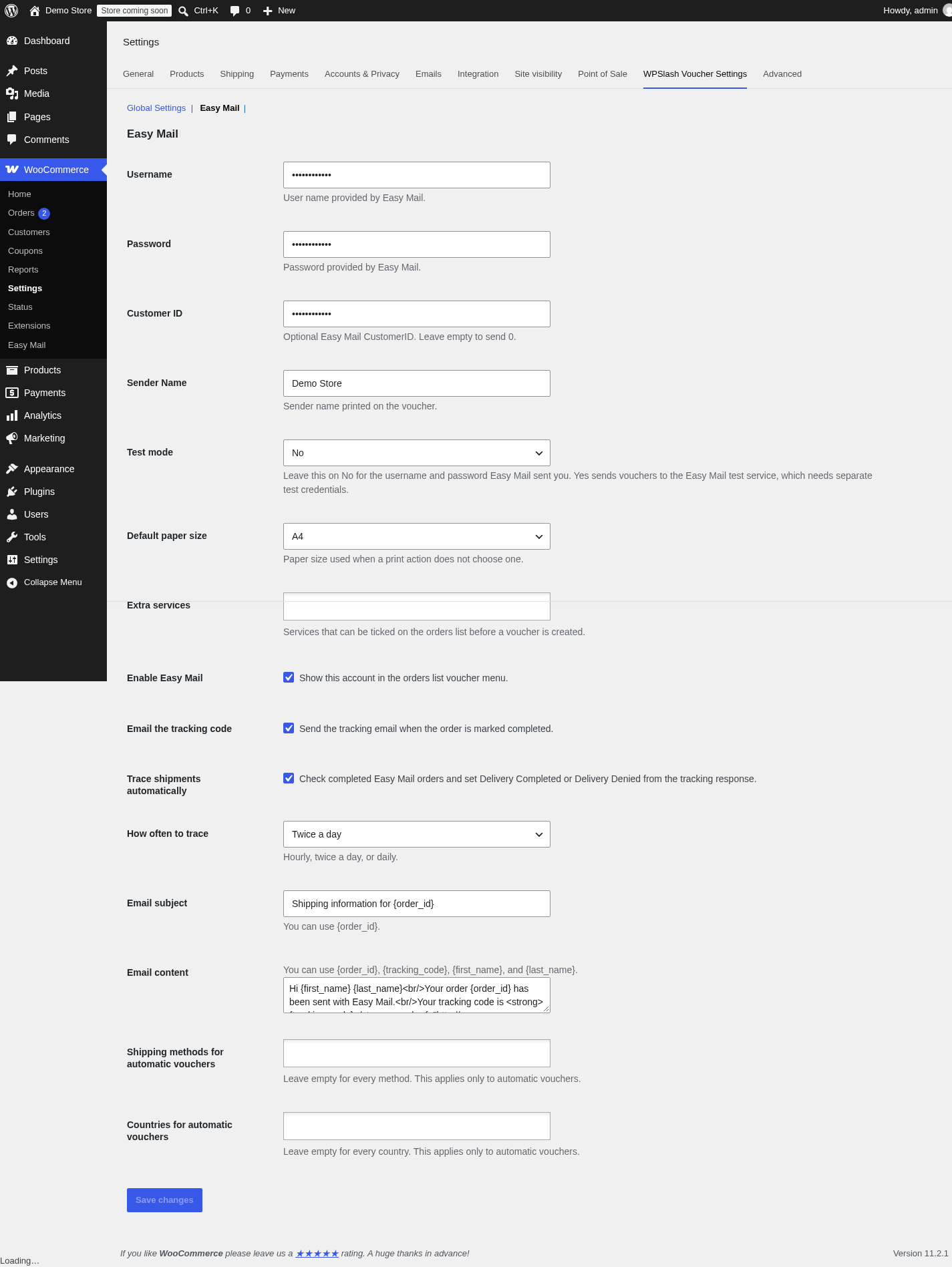
- Συμπληρώστε το Username και Password που σας έδωσε η Easy Mail. Customer ID είναι προαιρετικό· αφήστε το κενό αν η Easy Mail δεν σας έδωσε.
- Ορίστε το Sender Name που τυπώνεται στο voucher.
- Αφήστε το Test mode σε No. Επιλέξτε Yes μόνο αν η Easy Mail σας έδωσε ξεχωριστά στοιχεία δοκιμής.
- Επιλέξτε το Default paper size για την εκτύπωση: A4 ή A6.
- Στο Extra services, επιλέξτε τις υπηρεσίες που θέλετε να μπορείτε να τσεκάρετε στη λίστα παραγγελιών πριν δημιουργήσετε voucher.
- Τσεκάρετε το Enable Easy Mail για να εμφανίζεται αυτός ο λογαριασμός στο μενού voucher της λίστας παραγγελιών.
- Τσεκάρετε το Email the tracking code για να ενημερώνεται ο πελάτης με email όταν η παραγγελία σημειώνεται ως Completed, και προσαρμόστε τα Email subject και Email content. Μπορείτε να χρησιμοποιήσετε
{order_id},{tracking_code},{first_name}και{last_name}. - Τσεκάρετε το Trace shipments automatically για να μεταφέρονται οι ολοκληρωμένες παραγγελίες Easy Mail σε Delivery Completed ή Delivery Denied, και επιλέξτε How often to trace: κάθε ώρα, δύο φορές την ημέρα ή μία φορά την ημέρα.
- Με την αυτόματη δημιουργία voucher ενεργή, μπορείτε να την περιορίσετε σε ορισμένους τρόπους αποστολής και χώρες. Αφήστε τα κενά για όλους. Μπορείτε πάντα να δημιουργήσετε voucher χειροκίνητα για οποιαδήποτε παραγγελία.
- Πατήστε Save changes.
Χρήση
Δημιουργία voucher
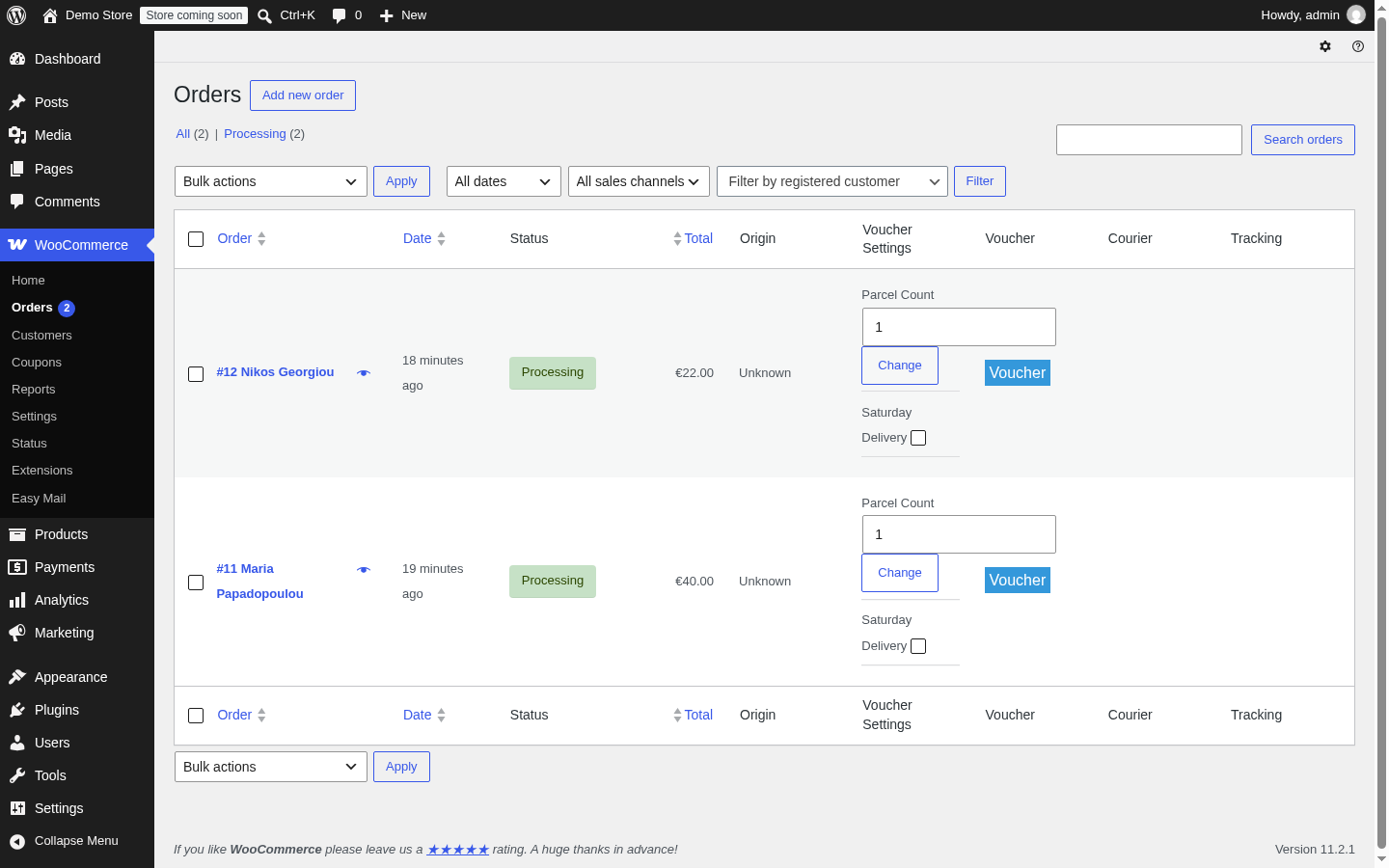
- Πηγαίνετε στο WooCommerce > Orders.
- Στη στήλη Voucher Settings της παραγγελίας, ελέγξτε το Parcel Count (πατήστε Change μετά την αλλαγή) και τσεκάρετε Saturday Delivery ή όποια επιπλέον υπηρεσία έχετε ενεργοποιήσει.
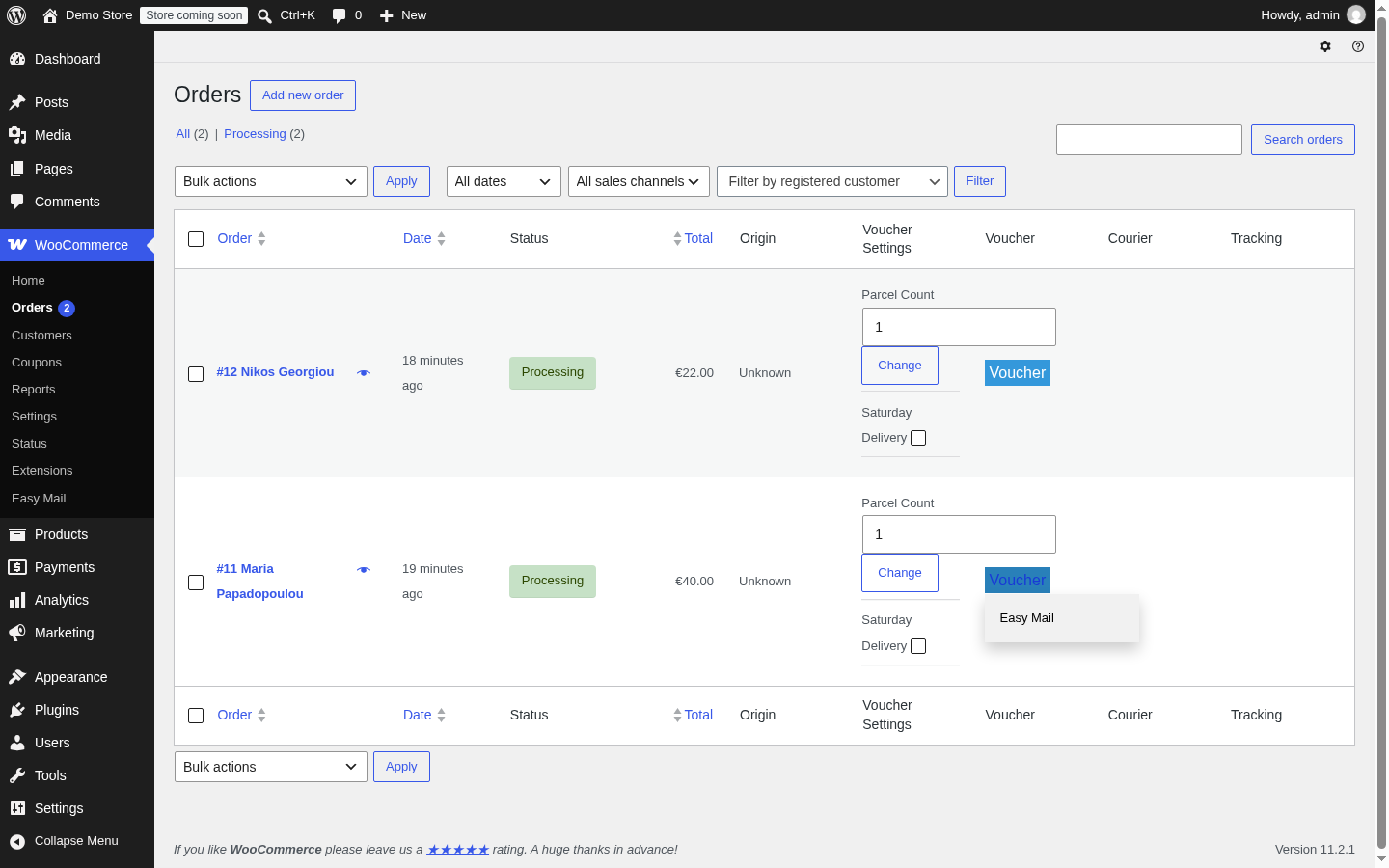
- Πατήστε Voucher και επιλέξτε Easy Mail. Το voucher δημιουργείται και ο αριθμός του εμφανίζεται στη στήλη Tracking . Όταν η παραγγελία πληρώνεται με αντικαταβολή, το ποσό στέλνεται μαζί με το voucher.
Εκτύπωση, ακύρωση και εντοπισμός
Μόλις δημιουργηθεί το voucher, η παραγγελία εμφανίζει τις ενέργειες εκτύπωσης, ακύρωσης και εντοπισμού. Εκτυπώστε ένα voucher σε A4 ή A6 ή επιλέξτε πολλές παραγγελίες και εκτυπώστε τις μαζικά από τη λίστα παραγγελιών.
Ημερήσια αναφορά
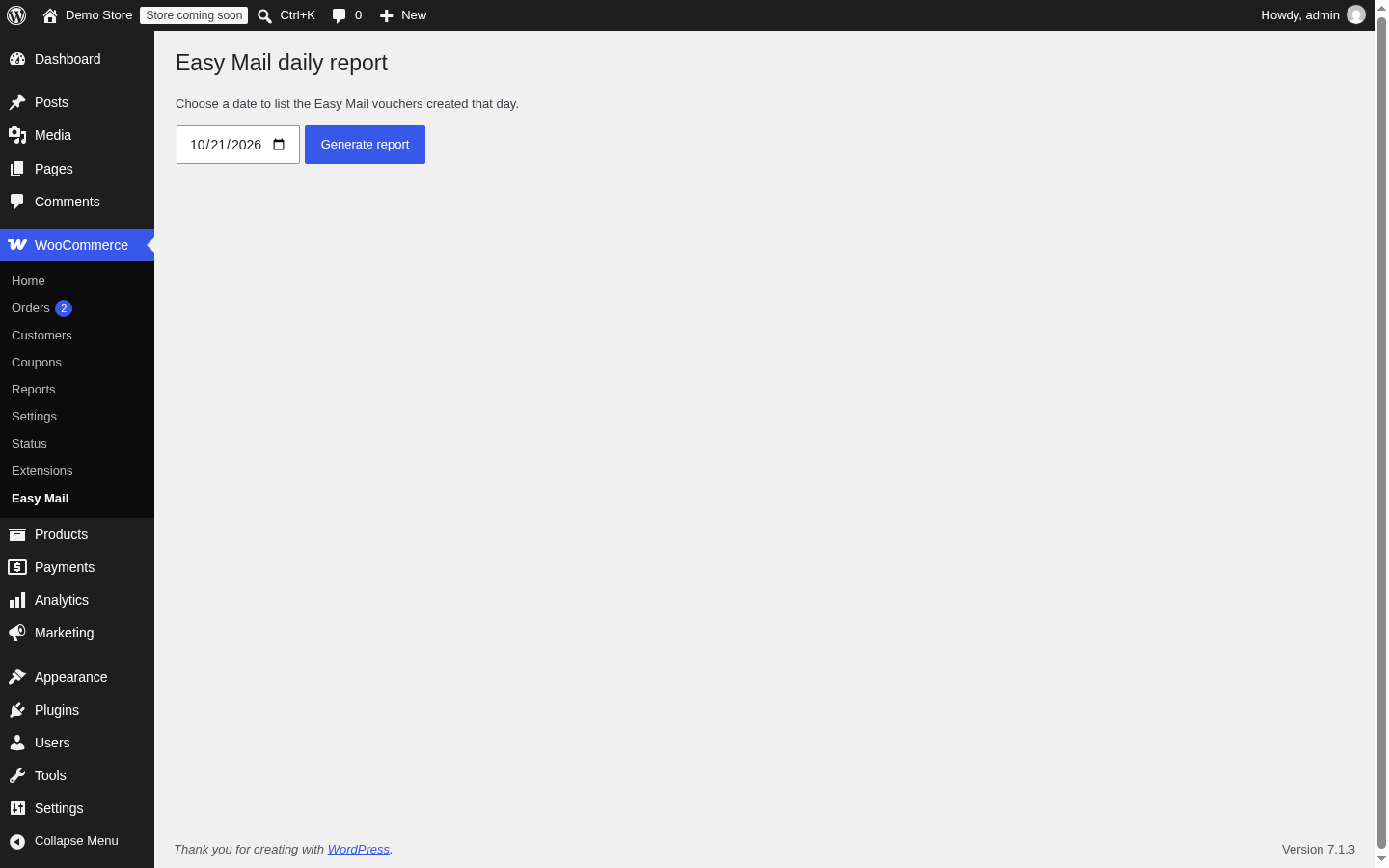
Πηγαίνετε στο WooCommerce > Easy Mail, επιλέξτε ημερομηνία και πατήστε Generate report για να δείτε τα vouchers Easy Mail που δημιουργήθηκαν εκείνη την ημέρα. Με περισσότερους λογαριασμούς, κάθε ενεργός λογαριασμός έχει τη δική του σελίδα αναφοράς.
Συχνές ερωτήσεις
Χρειάζομαι λογαριασμό Easy Mail;
Ναι. Χρειάζεστε το username και το password που σας έδωσε η Easy Mail για το Shipping web service.
Μπορώ να χρησιμοποιήσω περισσότερους από έναν λογαριασμούς Easy Mail;
Ναι. Ορίστε τον αριθμό στο Global Settings, αποθηκεύστε και συμπληρώστε κάθε λογαριασμό στη δική του ενότητα.
Μπορεί το voucher να δημιουργείται αυτόματα;
Ναι. Ενεργοποιήστε το Automatic Voucher Generation on Complete στις Global Settings. Το voucher δημιουργείται όταν σημειώνετε την παραγγελία ως Completed.
Δεν δημιουργούνται vouchers και το σφάλμα αναφέρει την υπηρεσία δοκιμής
Ελέγξτε ότι το Test mode είναι No. Με Yes το αίτημα πηγαίνει στην υπηρεσία δοκιμής της Easy Mail, που δέχεται μόνο ξεχωριστά στοιχεία δοκιμής.
Είναι συμβατό με το WooCommerce HPOS;
Ναι. Οι παραγγελίες διαβάζονται και ενημερώνονται μέσω του order API του WooCommerce.